Documentation-Wiki-r01
Documentation Stormshield sorti du carton
Les paramètres à utiliser sur des logiciels comme Putty, minicom ou d’autres terminaux sont les suivants :
115200 bauds, 8 bits de données N pour pas de parité, 1 bit de stop (ou 115200/8N1), pour les modèles SN160(W), SN210(W) et SN310(W), SN510, SN710, SN2100, SN3100 et SN6100.
9600/8N1, pour le modèle SN910.
-
compte par défaut: admin/admin
-
Se connecter sur le port 1 en RJ45
Par défaut, le stormshield propose un DHCP en 10.0.0.10 au client et le stormshield écoute en 10.0.0.254
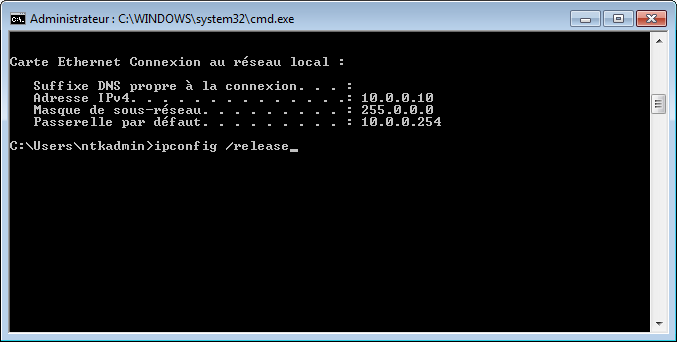
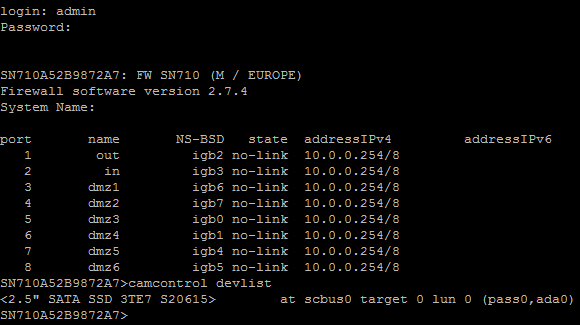
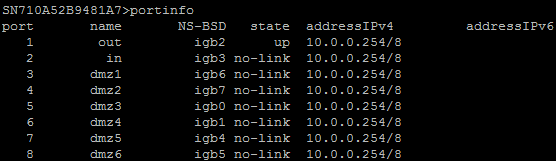
portinfo permet d’avoir le status des ports du stormshield.
L’URL d’administartion est la suivante https://10.0.0.254/admin
Compte: admin/admin
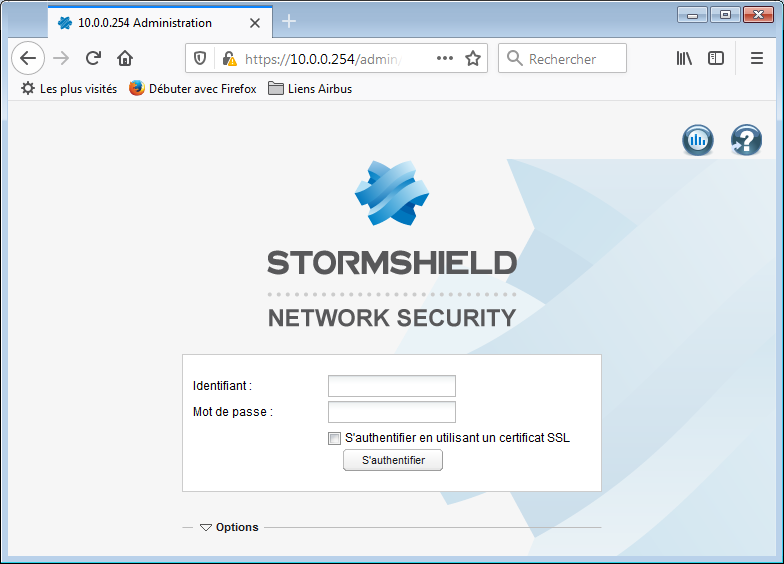
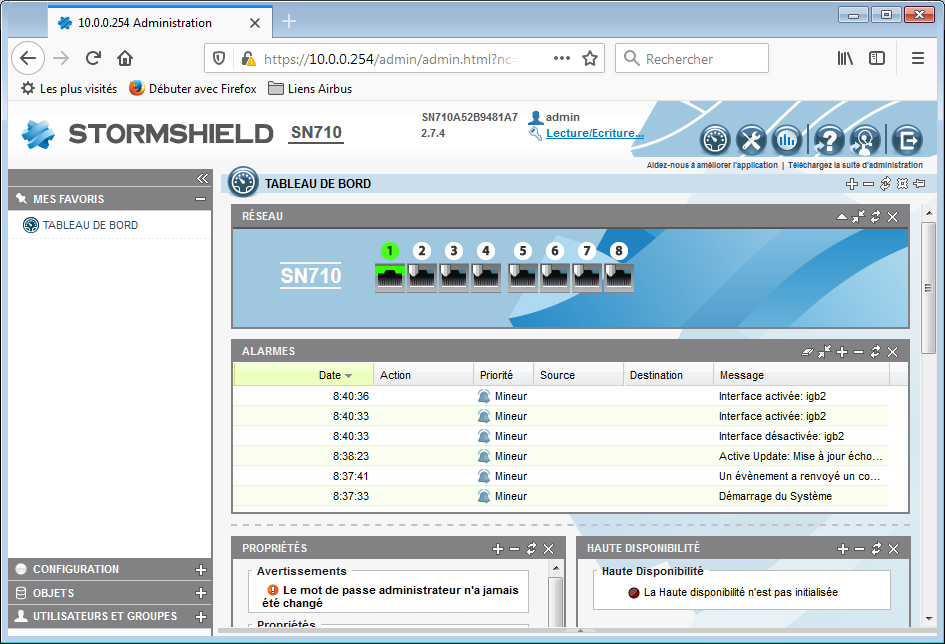
Vous verrez un message indiquant qu’il faut lui donner une licence. Vous retrouverez la licence sur le site mystormshield.eu.
Allez dans Système > Licence et installer le fichier de licence.
Mettre à jour un Stormshield
Aller dans Configuration > Système Maintenance et y uploader la mise à jour.
Lors de la mise à jour, il est possible d’utiliser la partition de sauvegarde si besoin de revenir en arrière (recommandé).
Dans le cadre d’un cluster en HA, commencer par le secondaire, vérifier que ça fonctionne en basculant sur le secondaire qui est à jour puis si ça marche faire la mise à jour sur le primaire.
Mise en HA d’un cluster de Stormshield SN710
Pour identifier le port sur lequel la HA va être montée, il faut aller en console et faire la commande portinfo.
Capture portinfo-master.
Le câble ethernet pour la HA est branchée sur le port 7 du boitier qui correspond au port dmz5 dans le système stormshield /!\ Le port dmzX ne correspond souvent pas au numéro du port physique sur l’appliance /!\
Il fait répéter l’action sur le SN710 secondaire pour aussi identifier le port système idbX.
Brancher le câble console sur le secondaire, se connecter avec admin/admin et faire portinfo
Capture portinfo-secondaire
On peut voir (qu’avec de la chance) le port 7 du S710 secondaire s’appelle aussi dmz5.
Répéter l’action pour faire une HA sur deux ports différents de chaque boitier (objectif: avoir deux câbles ethernet entre les deux SN710 pour la Haute Dispo)
Dans mon cas, c’est dmz6 qui correspond au port physique 8 de mes deux stormshield.
Nous avons donc dmz5 qui correspond aux ports physiques 7 et idb6 au ports physiques 8
Pour construire la HA, aller dans Configuration > Système > Haute Disponibilité
Définir les interfaces de HA avec les informations précédemment récupérées.
Capture ConfigHA
L’assitant va vous demander de rentrer la clé prépartagée pour la mise en cluster. (Eviter les “ dans le mot de passe). Cocher la case “Chiffrer la communication entre les firewalls”
Capture configHA2
Faites suivant. Vous aurez un résumé de la configuration avant de la valider.
Capture configHA3
Cliquer sur Terminer. A ce moment, le stormshield primaire est configuré et il faut faire la même configuration sur le secondaire.
Capture configHA4 et configHA5
Sur le secondaire, aller Configuration > Système > Haute Disponibilité et faire Rejoindre un groupe de firewalls (cluster) existant
Entrer les informations nécessaires. Préciser l’IP du membre primaire: 1.1.1.1 ainsi que la clé PSK définie au préalable.
En cliquant sur suivant vous pourrez confirmer tous les paramètres déjà entrés et valider la mise en cluster.
Les stormshield vont redemarrer (et feront un petit bruit mignon)
Une fois que les deux stormshields ont redemarré, en façade, il y a 3 LED: la première LED est le status du cluster (si le membre est primaire ou secondaire).
LED Fixe = primaire
LED clignotante = secondaire
Une interface de type interne (protégée) ne doit voir que des IP du réseau qui est déclaré sur l’interface. Sinon c’est considéré comme une usurpation d’IP.
Une interface de type externe (publique) peut voir des IP autres que celles du réseau sur lequel elle est (c’est fait pour une interface exposée à internet / le reste du monde).
Dans Configuration > Réseau > Interfaces, il faut sortir les interfaces qu’on souhaite utiliser (en dehors de la HA) du bridge. Le bridge c’est la conf par défaut et dans mon cas je n’en ai pas besoin. Je sors donc deux interfaces: une de management et une pour les flux de production.
Dédier une interface de management dédiée
Aller dans Configuration > Réseau > Interfaces et sélectionner une interface qui sera dédiée au management. La configurer comme ceci:
Capture Configuration Management.png
Limiter les accès à l’interface de management
Attention Par défaut, le Stormshield propose son interface d’administration sur tous les ports. Il faut limiter l’accès à l’interface de management au réseau d’administration.
Pour cela, aller dans Configuration > Système > Configuration > Administration du Firewall et rajouter la plage IP autorisée à accéder à l’interface de management.
Il faut créer autant d’objets dans Configuration > Objets que de plages IP qu’on veut autoriser à joindre le management.
Configurer une interface physique comme un trunk avec plusieurs VLANs
Piège: il faut mettre l’interface physique en DHCP avant de mettre des VLAN dessus.
Une fois que l’interface physique est configurée en DHCP (même si on n’en fait pas..) il faut maintenant créer les VLAN à rattracher sur cette interface. Toujours dans le même menu Configuration > Réseau > Interfaces, il faut cliquer sur “Ajouter” et sélectionner Ajouter un VLAN
Capture Création de VLAN
Vérifier que les serveurs NTP sont joignables:
monstormshield>ntpq -p
     remote           refid      st t when poll reach   delay   offset  jitter
==============================================================================
*serveurntp1 .TMF.            1 u   52   64   77    0.736   +0.379   0.364
+serveurntp2 .TMF.            1 u   48   64   77    0.711   +0.336   0.170
Bind les requêtes DNS par l’interface de management
Directement en Gui dans Système > Console CLI:
config object sync update bindaddr=Firewall_nomduvlandansifinfo
config object sync activate
Bind les requêtes NTP par l’interface de management (bug dans les version 4.3 car ça ne fonctionne pas mais contournable avec du NAT):
config ntp server add name=monserveurntp.domaine bindaddr=Firewall_nomduvlandansifinfo
Pour le moment, ça ne marche pas et j’ai du faire du NAT pour que ça fonctionne.
Source Originale: interface du parefeu qui a la route par défaut
Destination Originale: Machines Destinations: le serveur NTP + Port Destination : ntp
Source Translatée: interface de management du parefeu (ou de celle qu'on veut sourcer le trafic)
Destination Translatée: any
Protocole: ne rien toucher
Option: si la default gateway est dans un tunnel alors cocher la case "NAT dans le tunnel IPSec.
Sourcer un ping depuis une IP particulière d’un Stormshield
ping -S @ipsource @ipdest
Activer la bascule dès la perte d’un lien du LACP (et pas du LACP complet)
vi ConfigFiles/HA/highavailability
Dans le fichier, mettre =1 à LACPMembersHaveWeight
LACPMembersHaveWeight=1
hainfo
monstormshield>hainfo

Nodes status:
                  SN-Membre-1 (local)       SN-Membre-2

model          :  SN-XL-Series-5200             SN-XL-Series-5200
version        :  4.3.34                        4.3.34
forced         :  No                            No
mode           :  Active                        Passive
  since        :  2025-03-12 15:37:26           2025-03-25 14:03:17
backup active  :  Main                          Main
backup ver.    :  4.3.33                        4.3.33
backup date    :  2025-02-25 12:59:11           2025-02-25 12:59:27
quality        :  80                            80
priority       :  0                             0
file sync      :  None running                  None running
is conf sync   :  no                            yes
boot           :  2025-03-12 14:43:11           2025-03-25 14:00:28
main link      :  10.10.10.10: OK                   10.10.10.20: OK
backup link    :  10.10.20.10: OK                   10.10.20.20: OK
FwadminRevision:  N/A                           N/A
SystemNodeName :  N/A                           N/A
hassh
Pour prendre la main en SSH sur le membre secondaire
haactive
Forcer le membre sur lequel on est à devenir actif. En général, c’est fait après un hassh pour prendre la main sur le secondaire, on fait un haactive pour faire une bascule du primaire au secondaire.
/!\ en faisant ça, ça force le secondaire à être actif. Pour permettre une bascule il faut faire un hareset avant.
Exemple de HA forcé:
monstormshield>hainfo

Nodes status:
                  SN-Membre-1             SN-Membre-2 (local)

model          :  SN-XL-Series-5200             SN-XL-Series-5200
version        :  4.3.34                        4.3.34
forced         :  No                            Yes <<<<<<<<<<<<<<<<<<
mode           :  Active                        Passive
  since        :  2025-03-12 15:37:26           2025-03-25 14:03:17
backup active  :  Main                          Main
backup ver.    :  4.3.33                        4.3.33
backup date    :  2025-02-25 12:59:11           2025-02-25 12:59:27
quality        :  80                            80
priority       :  0                             0
file sync      :  None running                  None running
is conf sync   :  no                            yes
boot           :  2025-03-12 14:43:11           2025-03-25 14:00:28
main link      :  10.10.10.10: OK                   10.10.10.20: OK
backup link    :  10.10.20.10: OK                   10.10.20.20: OK
FwadminRevision:  N/A                           N/A
SystemNodeName :  N/A                           N/A
hareset
Pour désactiver le forcage de HA –> Permet de refaire une bascule dans l’autre sens sinon on reste sur le membre forcé.
clear interface réseau et donc ARP:
ennetwork
/!\ ça fait une micro coupure car ça coupe toutes les interfaces avant de les rendre opérationnelles.
hasync -v
Pour syncro la conf en CLI (-v pour avoir en mode verbose)